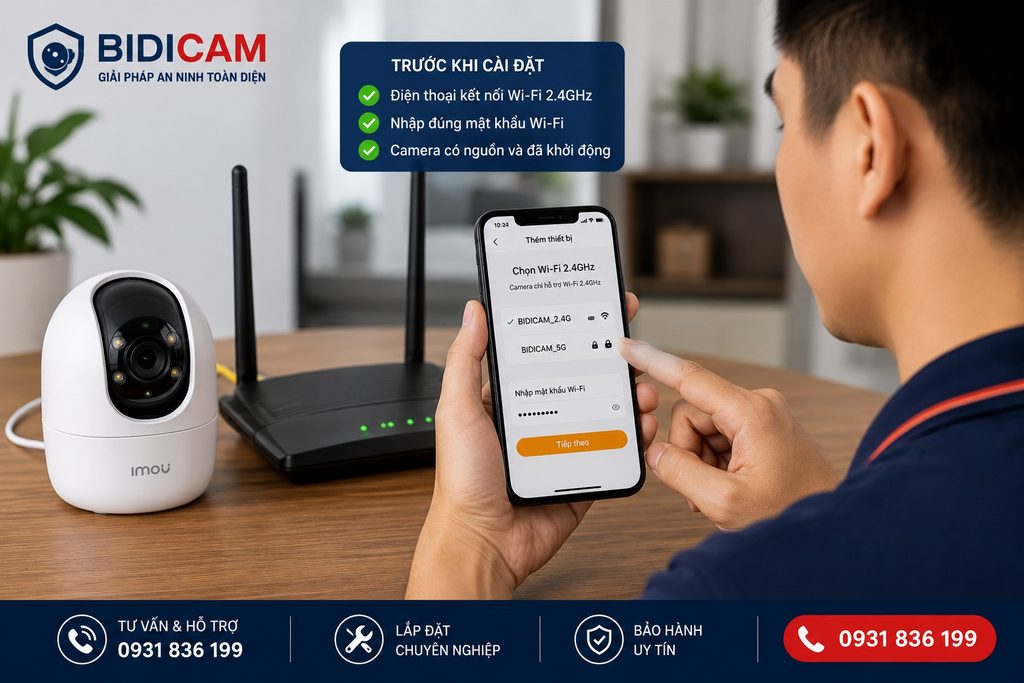
Đổi WiFi Xong Camera Không Kết Nối? Làm Theo 6 Bước Sau | BIDICAM
Bạn vừa đổi modem WiFi, đổi mật khẩu hoặc thay nhà mạng nhưng mở ứng dụng lên thì camera báo mất kết nối, thiết bị ngoại tuyến hoặc không xem được?
Đây là lỗi rất nhiều người gặp phải sau khi thay modem hoặc đổi WiFi. Điều này không có nghĩa camera đã hỏng. Thực tế, camera chỉ đang cố kết nối với mạng WiFi cũ nên không thể truy cập Internet.
Trước khi nghĩ đến việc reset hoặc mang camera đi sửa, hãy dành khoảng 10 phút thực hiện lần lượt các bước dưới đây. Trong nhiều trường hợp, bạn hoàn toàn có thể tự khắc phục ngay tại nhà.
BIDICAM tư vấn giải pháp camera an ninh, WiFi và điện nhẹ – Hotline 0931 836 199
Hướng Dẫn Nhanh Khi Camera Không Kết Nối Sau Khi Đổi WiFi
Bước 1. Xác định bạn vừa thay đổi điều gì
Trước tiên, hãy nhớ lại gần đây bạn đã thay đổi gì trong hệ thống mạng.
Ví dụ:
Đổi modem mới.
Đổi tên WiFi.
Đổi mật khẩu WiFi.
Đổi nhà mạng Internet.
Di chuyển modem sang vị trí khác.
Chỉ một thay đổi nhỏ cũng đủ khiến camera mất kết nối.
💡 Mẹo của kỹ thuật BIDICAM
Nếu modem mới cho phép đặt lại đúng tên WiFi và mật khẩu như modem cũ thì nhiều camera sẽ tự kết nối lại mà không cần cài đặt.
Bước 2. Kiểm tra camera vẫn còn hoạt động
Đừng vội cấu hình lại WiFi.
Hãy chắc chắn camera vẫn có nguồn.
Bạn nên kiểm tra:
Đèn nguồn còn sáng không.
Camera có phát tiếng khởi động không.
Camera quay quét có xoay khi vừa cấp điện không.
Ban đêm đèn hồng ngoại còn sáng không.
Nếu camera không có nguồn thì hãy xử lý nguồn điện trước.
Bước 3. Kiểm tra điện thoại đang kết nối đúng WiFi
Nhiều người vô tình kết nối điện thoại vào mạng khác trong khi đang cài camera.
Hãy kiểm tra:
Điện thoại đã kết nối đúng WiFi mới chưa.
Có nhập đúng mật khẩu WiFi không.
Nếu modem phát cả 2.4GHz và 5GHz thì hãy ưu tiên mạng 2.4GHz khi cài đặt camera.
Một số dòng camera WiFi chỉ hỗ trợ kết nối với mạng 2.4GHz.
Kỹ thuật viên BIDICAM cài đặt lại camera WiFi sau khi đổi modem hoặc đổi mạng WiFi
Bước 4. Thử kết nối lại camera trong ứng dụng
Nhiều dòng camera hiện nay cho phép đổi WiFi trực tiếp mà không cần reset.
Bạn hãy mở ứng dụng camera, vào phần Cài đặt mạng hoặc WiFi, sau đó chọn mạng mới và nhập mật khẩu.
Nếu camera vẫn còn kết nối được với mạng cũ thì thao tác này sẽ rất nhanh.
Nếu không tìm thấy mục đổi WiFi, hãy chuyển sang bước tiếp theo.
Bước 5. Reset camera và cài đặt lại
Nếu camera đã mất hoàn toàn kết nối với mạng cũ thì bạn cần cài đặt lại.
Thông thường các bước sẽ gồm:
Nhấn giữ nút RESET khoảng 10–15 giây.
Chờ camera khởi động lại.
Mở ứng dụng và thêm lại thiết bị.
Chọn WiFi mới.
Nhập đúng mật khẩu.
⚠ Lưu ý
Chỉ reset khi bạn vẫn nhớ tài khoản quản lý camera. Nếu quên tài khoản hoặc mật khẩu, hãy liên hệ đơn vị lắp đặt trước khi reset.
Bước 6. Kiểm tra lại sau khi cài đặt thành công
Sau khi camera kết nối lại WiFi, hãy kiểm tra:
Xem trực tiếp trên điện thoại.
Thử chuyển sang 4G để xem từ xa.
Kiểm tra ghi hình.
Kiểm tra thông báo nếu camera có hỗ trợ.
Nếu tất cả đều hoạt động bình thường thì quá trình đổi WiFi đã hoàn tất.
📞 Đã thử 6 bước trên nhưng camera vẫn không kết nối được?
Gửi tên model camera hoặc hình ảnh lỗi qua Zalo 0931 836 199, kỹ thuật BIDICAM sẽ hỗ trợ kiểm tra từ xa trước khi cần kiểm tra trực tiếp.
BIDICAM tư vấn giải pháp camera an ninh, WiFi và điện nhẹ – Hotline 0931 836 199
Vì Sao Đổi WiFi Xong Camera Không Kết Nối?
Nếu bạn đã thực hiện đầy đủ 6 bước trên mà camera vẫn không kết nối được, rất có thể nguyên nhân nằm ở một trong những trường hợp dưới đây.
1. Camera Vẫn Đang Lưu Thông Tin WiFi Cũ
Đây là nguyên nhân phổ biến nhất.
Camera chỉ ghi nhớ tên WiFi và mật khẩu đã được cài đặt trước đó. Khi bạn đổi modem, đổi tên WiFi hoặc thay đổi mật khẩu, camera sẽ tiếp tục tìm mạng cũ và không thể tự kết nối với mạng mới.
Trong trường hợp này, bạn cần kết nối lại WiFi hoặc cài đặt lại camera theo hướng dẫn của nhà sản xuất.
2. Điện Thoại Đang Kết Nối Sai Mạng WiFi
Nhiều modem hiện nay phát đồng thời hai mạng:
WiFi 2.4GHz
WiFi 5GHz
Trong khi phần lớn camera WiFi chỉ hỗ trợ mạng 2.4GHz.
Nếu điện thoại đang kết nối mạng 5GHz trong lúc cài đặt, camera có thể không tìm thấy hoặc không kết nối được.
💡 Mẹo của kỹ thuật BIDICAM
Khi cài đặt camera mới hoặc kết nối lại sau khi đổi WiFi, hãy ưu tiên kết nối điện thoại với mạng 2.4GHz để tăng tỷ lệ thành công.
3. Nhập Sai Mật Khẩu WiFi
Đây là lỗi rất thường gặp.
Chỉ cần nhập sai một ký tự viết hoa, viết thường hoặc ký tự đặc biệt là camera sẽ không thể kết nối.
Nếu nghi ngờ, hãy nhập lại mật khẩu thật chậm và kiểm tra kỹ trước khi xác nhận.
4. Tín Hiệu WiFi Quá Yếu
Sau khi thay modem, vị trí lắp đặt có thể đã thay đổi.
Nếu camera ở quá xa modem hoặc bị nhiều tường chắn, tín hiệu WiFi sẽ yếu và quá trình kết nối có thể thất bại.
Bạn hãy thử đưa camera lại gần modem hơn trong lúc cài đặt.
Sau khi kết nối thành công mới đưa camera về vị trí cũ.
5. Camera Chưa Khởi Động Hoàn Toàn
Sau khi reset hoặc cấp nguồn, camera cần khoảng 1–2 phút để khởi động.
Nếu thao tác cài đặt quá sớm, ứng dụng có thể không tìm thấy thiết bị.
Vì vậy hãy chờ camera khởi động hoàn tất rồi mới bắt đầu cấu hình.
6. Camera Đã Bị Reset Nhưng Chưa Thêm Lại Vào Ứng Dụng
Một số người reset camera xong nhưng quên thêm lại thiết bị.
Lúc này camera sẽ không còn liên kết với tài khoản cũ và chắc chắn sẽ không xem được trên điện thoại.
Hãy mở ứng dụng của hãng và thực hiện lại bước thêm thiết bị theo đúng hướng dẫn.
Những Việc Bạn Không Nên Làm
Khi camera không kết nối được sau khi đổi WiFi, đừng quá nóng vội.
Bạn nên tránh những thao tác sau:
❌ Reset camera nhiều lần liên tục.
❌ Xóa camera khỏi tài khoản khi chưa chắc chắn còn nhớ tài khoản đăng nhập.
❌ Đổi tên WiFi liên tục trong lúc cài đặt.
❌ Nhập mật khẩu quá nhiều lần mà không kiểm tra lại.
❌ Đặt camera quá xa modem ngay khi đang cấu hình.
Những thao tác này có thể khiến quá trình cài đặt mất nhiều thời gian hơn hoặc phải thực hiện lại từ đầu.
Khi Nào Nên Liên Hệ Kỹ Thuật?
Nếu bạn đã thử toàn bộ các bước hướng dẫn nhưng camera vẫn không kết nối được, rất có thể nguyên nhân không còn nằm ở WiFi.
Bạn nên liên hệ kỹ thuật khi gặp các trường hợp sau:
Camera hoàn toàn không phát WiFi để cài đặt.
Camera không reset được.
Camera đã kết nối WiFi nhưng vẫn báo ngoại tuyến.
Không nhớ tài khoản quản lý camera.
Camera bị ảnh hưởng sau mưa lớn hoặc sét.
Hệ thống nhiều camera cần cấu hình đồng bộ với đầu ghi.
Việc tiếp tục reset hoặc thao tác nhiều lần có thể khiến việc khôi phục sau đó phức tạp hơn.
📞 Đã thử tất cả các cách trên nhưng vẫn chưa kết nối được?
Hãy gửi tên model camera, ảnh chụp màn hình lỗi hoặc mô tả tình trạng qua Zalo 0931 836 199.
Kỹ thuật BIDICAM sẽ hỗ trợ kiểm tra từ xa trước. Nếu cần mới tư vấn phương án kiểm tra trực tiếp, giúp bạn tiết kiệm thời gian và chi phí.
BIDICAM tư vấn giải pháp camera an ninh, WiFi và điện nhẹ – Hotline 0931 836 199
BIDICAM Có Hỗ Trợ Cài Đặt Lại Camera Sau Khi Đổi WiFi Không?
Có.
Nếu bạn đã thực hiện đầy đủ các bước hướng dẫn trong bài viết nhưng camera vẫn không kết nối được, rất có thể nguyên nhân nằm ở cấu hình mạng hoặc thiết bị cần được kiểm tra trực tiếp.
BIDICAM nhận hỗ trợ:
Cài đặt lại camera sau khi đổi modem hoặc đổi WiFi.
Cấu hình lại camera IMOU, Hikvision, Dahua, Ezviz, TP-Link, KBVision…
Khôi phục kết nối camera với điện thoại.
Kiểm tra hệ thống mạng, modem và switch.
Xử lý lỗi camera báo ngoại tuyến hoặc mất kết nối.
Bảo trì và nâng cấp hệ thống camera cho gia đình, cửa hàng và doanh nghiệp.
Đối với những lỗi đơn giản, kỹ thuật viên sẽ ưu tiên hướng dẫn từ xa để bạn có thể tự xử lý. Chỉ khi không thể khắc phục mới cần kiểm tra trực tiếp.
Mẹo Của Kỹ Thuật BIDICAM
Nếu bạn chuẩn bị thay modem hoặc đổi nhà mạng Internet, hãy thực hiện một trong hai cách sau để tránh phải cài đặt lại camera:
Đặt tên WiFi và mật khẩu trên modem mới giống hệt modem cũ.
Nếu sử dụng nhiều camera, hãy ghi lại tài khoản và mật khẩu quản trị trước khi thay modem.
Đây là hai việc nhỏ nhưng sẽ giúp bạn tiết kiệm rất nhiều thời gian sau này.
Tóm Tắt Các Bước Kiểm Tra
Nếu bạn cần kiểm tra nhanh, hãy thực hiện theo đúng thứ tự sau:
✅ Kiểm tra xem vừa thay đổi gì trong hệ thống mạng.
✅ Kiểm tra camera vẫn còn nguồn điện.
✅ Kiểm tra điện thoại đã kết nối đúng WiFi.
✅ Thử đổi WiFi trực tiếp trong ứng dụng.
✅ Reset và cài đặt lại camera nếu cần.
✅ Kiểm tra lại bằng WiFi và 4G sau khi hoàn tất.
Chỉ nên chuyển sang bước tiếp theo khi bước trước đó không khắc phục được sự cố.
Câu Hỏi Thường Gặp
Đổi modem WiFi có phải cài đặt lại camera không?
Không phải lúc nào cũng cần.
Nếu modem mới sử dụng đúng tên WiFi và đúng mật khẩu của modem cũ thì nhiều dòng camera sẽ tự kết nối lại sau khi khởi động.
Camera báo ngoại tuyến sau khi đổi WiFi là bị gì?
Thông thường camera vẫn đang lưu thông tin của mạng WiFi cũ nên không thể kết nối với modem mới.
Có nên reset camera ngay sau khi đổi modem không?
Không nên.
Bạn nên kiểm tra tên WiFi, mật khẩu và thử kết nối lại trước. Chỉ reset khi những cách trên không hiệu quả.
Sau khi reset có bị mất dữ liệu ghi hình không?
Việc reset camera thường không xóa dữ liệu đã lưu trên thẻ nhớ hoặc ổ cứng. Tuy nhiên bạn sẽ phải cài đặt lại thiết bị và kết nối lại với tài khoản quản lý.
Camera kết nối được WiFi nhưng vẫn không xem được trên điện thoại?
Nguyên nhân có thể đến từ ứng dụng, tài khoản đăng nhập, kết nối Internet hoặc máy chủ của hãng. Hãy thử đăng nhập trên một điện thoại khác để kiểm tra.
Việc đổi modem hoặc đổi WiFi là nguyên nhân khiến nhiều camera mất kết nối. Tuy nhiên, nếu kiểm tra đúng cách, phần lớn trường hợp đều có thể xử lý nhanh mà không cần thay camera.
Nếu bạn đã làm theo hướng dẫn trong bài viết nhưng vẫn chưa khắc phục được, hãy liên hệ BIDICAM để được hỗ trợ.
📞 Hotline / Zalo: 0931 836 199
BIDICAM nhận tư vấn, cài đặt, sửa chữa và bảo trì camera tại Phan Rang và khu vực Khánh Hòa.