Camera Không Xem Được Trên Điện Thoại? 12 Nguyên Nhân Và Cách Khắc Phục | BIDICAM
Camera hôm qua vẫn xem bình thường nhưng hôm nay mở ứng dụng lại không thấy hình? Ứng dụng chỉ báo mất kết nối, thiết bị ngoại tuyến, màn hình đen hoặc cứ tải mãi mà không hiển thị hình ảnh?
Đừng vội reset camera hay nghĩ rằng camera đã hỏng.
Trong rất nhiều trường hợp, nguyên nhân chỉ là mất nguồn, modem WiFi gặp sự cố hoặc điện thoại đang kết nối mạng không ổn định. Bạn hoàn toàn có thể tự kiểm tra tại nhà trước khi cần đến kỹ thuật.
Hãy thực hiện lần lượt các bước dưới đây. Nếu đã làm hết mà camera vẫn không hoạt động, lúc đó mới nên liên hệ đơn vị kỹ thuật để kiểm tra sâu hơn.
BIDICAM tư vấn giải pháp camera an ninh, WiFi và điện nhẹ – Hotline 0931 836 199
Hướng Dẫn Nhanh: Kiểm Tra Camera Không Xem Được
Bước 1. Kiểm tra camera có còn nguồn điện hay không
Đến gần camera và quan sát:
Đèn báo nguồn có còn sáng không?
Nếu là buổi tối, đèn hồng ngoại có phát sáng không?
Camera quay quét có xoay khi vừa cấp điện không?
Nếu camera hoàn toàn không có dấu hiệu hoạt động, hãy thử:
Kiểm tra ổ cắm điện.
Kiểm tra adapter nguồn.
Thử cắm sang ổ điện khác.
Kiểm tra dây nguồn có bị lỏng hoặc đứt không.
💡 Mẹo của kỹ thuật BIDICAM
Sau mưa lớn hoặc cúp điện, adapter nguồn thường hỏng trước camera. Đây là lỗi khá phổ biến và chi phí thay thế cũng không cao.
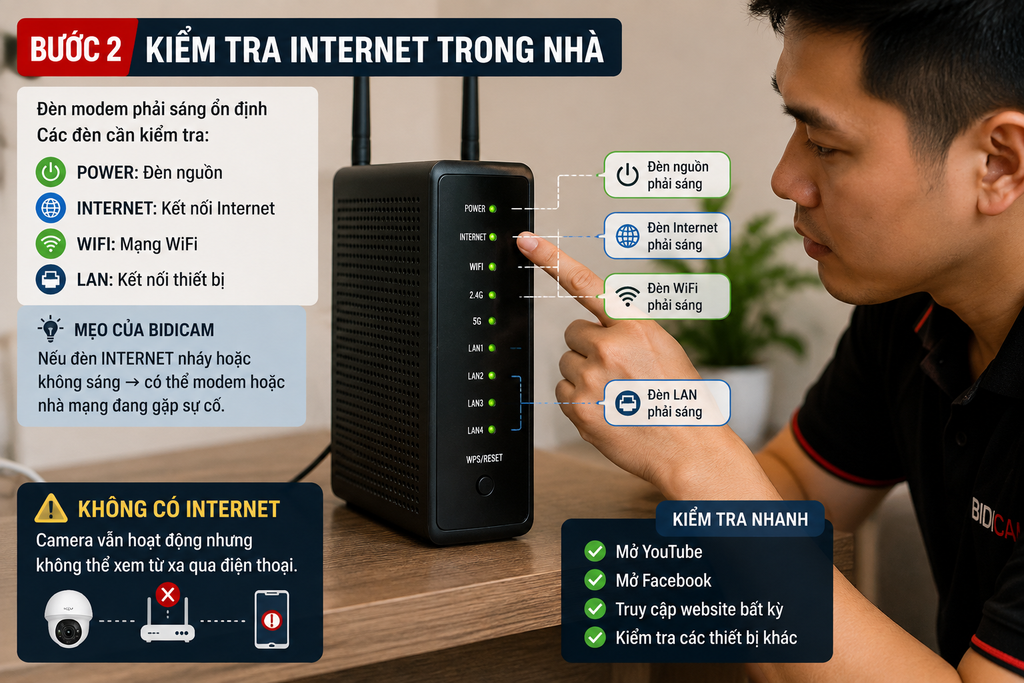
Bước 2. Kiểm tra Internet trong nhà
Camera vẫn sáng đèn nhưng điện thoại không xem được thì hãy kiểm tra mạng Internet.
Bạn có thể:
Mở YouTube.
Mở Facebook.
Truy cập một trang web bất kỳ.
Kiểm tra các thiết bị khác trong nhà có vào mạng được không.
Nếu tất cả đều không có Internet thì rất có thể modem đang gặp sự cố hoặc nhà mạng đang mất kết nối.
Lúc này camera vẫn hoạt động nhưng không thể gửi hình ảnh lên điện thoại.
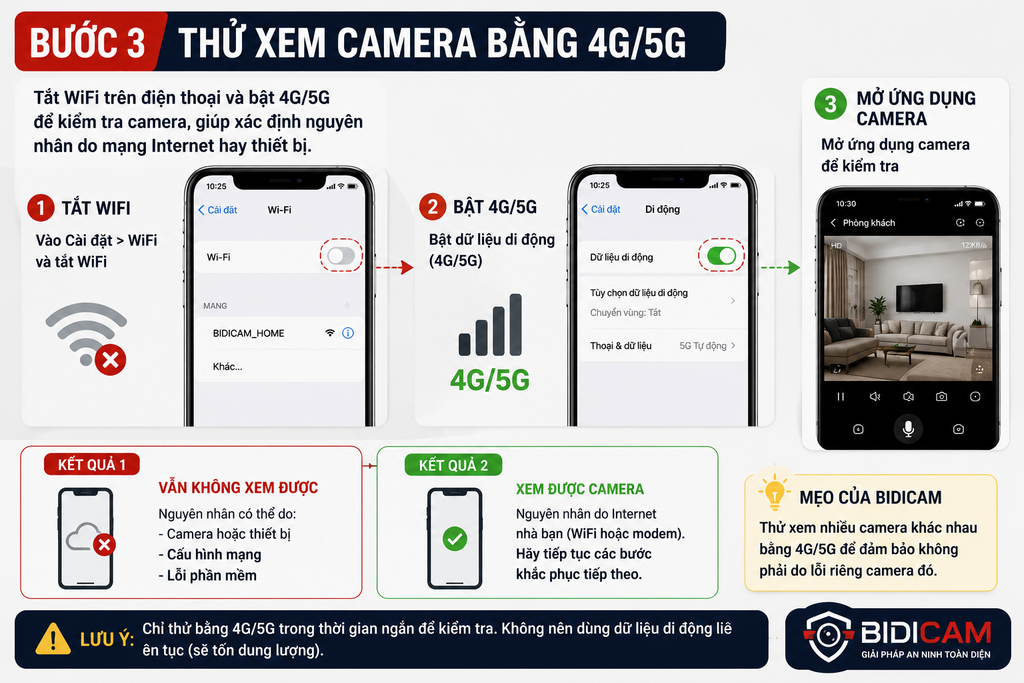
Bước 3. Tắt WiFi và thử xem bằng 4G hoặc 5G
Đây là bước rất quan trọng nhưng nhiều người bỏ qua.
Hãy thực hiện theo thứ tự:
Tắt WiFi trên điện thoại.
Chuyển sang 4G hoặc 5G.
Mở lại ứng dụng camera.
Nếu xem được bằng 4G:
→ Camera vẫn hoạt động bình thường.
→ Khả năng cao WiFi hoặc modem trong nhà đang gặp vấn đề.
Nếu vẫn không xem được:
→ Tiếp tục sang bước tiếp theo.
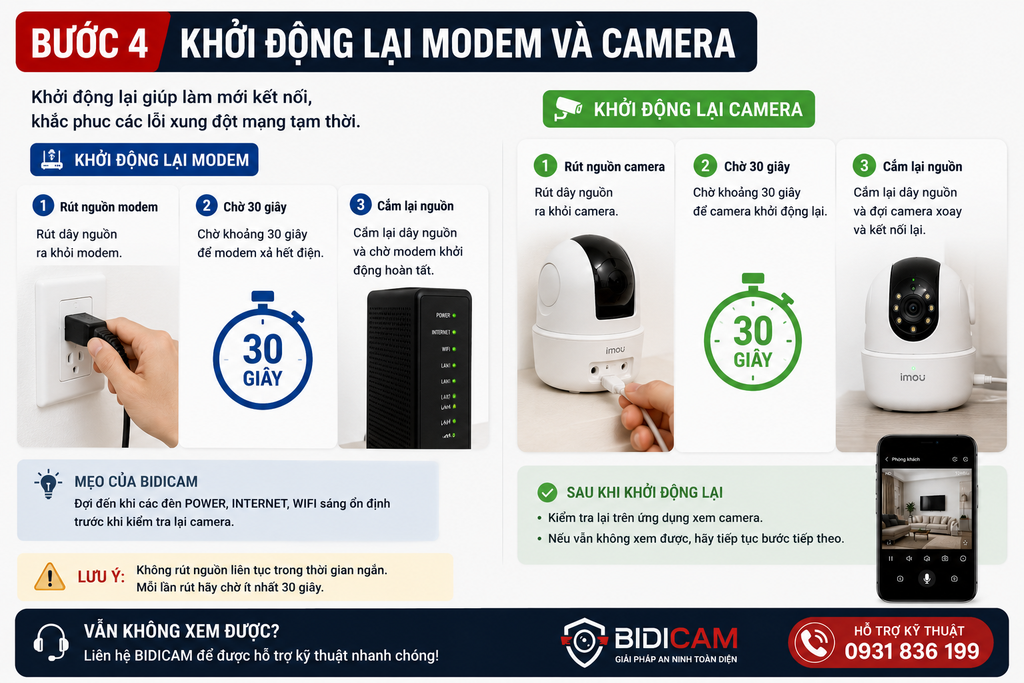
Bước 4. Khởi động lại modem WiFi
Nếu Internet chập chờn hoặc camera vừa mất kết nối, hãy thử khởi động lại modem.
Thực hiện như sau:
Rút nguồn modem.
Chờ khoảng 30 giây.
Cắm điện lại.
Đợi modem khởi động hoàn toàn từ 2–3 phút.
Kiểm tra lại camera.
⚠ Lưu ý
Chỉ rút nguồn modem, không bấm nút RESET phía sau thiết bị vì có thể làm mất toàn bộ cấu hình mạng.
Bước 5. Đăng nhập bằng một điện thoại khác
Đôi khi vấn đề lại nằm ở chính điện thoại bạn đang sử dụng.
Hãy thử:
Đăng nhập tài khoản camera trên điện thoại của người thân.
Kiểm tra xem hình ảnh có hiển thị bình thường không.
Nếu điện thoại khác xem được thì camera không hỏng.
Bạn chỉ cần kiểm tra lại ứng dụng hoặc kết nối mạng trên điện thoại của mình.
Bước 6. Nhớ lại xem gần đây nhà bạn có thay đổi gì không
Đây là bước rất nhiều người bỏ sót.
Hãy nhớ xem trong vài ngày gần đây có xảy ra một trong những trường hợp sau không:
Đổi modem WiFi.
Đổi tên hoặc mật khẩu WiFi.
Chuyển nhà mạng Internet.
Cúp điện kéo dài.
Mưa lớn hoặc sét.
Thay điện thoại mới.
Chỉ một thay đổi nhỏ cũng có thể khiến camera không còn kết nối được như trước.
📞 Đã thử các bước trên nhưng camera vẫn không xem được?
Gửi hình ảnh lỗi hoặc tên model camera qua Zalo 0931 836 199. Kỹ thuật BIDICAM sẽ hỗ trợ kiểm tra từ xa trước. Nếu cần mới hẹn kiểm tra trực tiếp.
BIDICAM tư vấn giải pháp camera an ninh, WiFi và điện nhẹ – Hotline 0931 836 199
Vì Sao Camera Không Xem Được Trên Điện Thoại?
Sau khi đã kiểm tra các bước cơ bản nhưng vẫn chưa khắc phục được, nguyên nhân có thể đến từ một trong những trường hợp dưới đây.
1. Camera bị mất nguồn điện
Đây là nguyên nhân phổ biến nhất đối với camera WiFi sử dụng adapter nguồn.
Adapter hỏng, dây nguồn lỏng hoặc ổ cắm mất điện đều khiến camera ngừng hoạt động.
2. Modem hoặc đường truyền Internet gặp sự cố
Camera vẫn hoạt động nhưng không thể kết nối đến máy chủ để truyền hình ảnh về điện thoại.
3. Camera bị mất kết nối WiFi
Thường xảy ra sau khi:
Đổi modem.
Đổi tên WiFi.
Đổi mật khẩu WiFi.
Camera đặt quá xa modem.
4. Điện thoại đang gặp sự cố mạng
Không phải lúc nào lỗi cũng nằm ở camera.
Nếu điện thoại đang dùng VPN, mạng yếu hoặc ứng dụng bị treo thì cũng có thể không xem được camera.
5. Ứng dụng camera cần cập nhật
Một số phiên bản ứng dụng cũ có thể phát sinh lỗi sau khi hệ điều hành điện thoại được cập nhật.
Hãy kiểm tra xem ứng dụng của bạn đã là phiên bản mới nhất chưa.
6. Camera bị treo sau khi mất điện
Sau nhiều lần cúp điện liên tục, một số camera có thể bị treo và cần khởi động lại.
Chỉ cần rút nguồn khoảng 30 giây rồi cắm lại là có thể hoạt động bình thường.
7. Camera Bị Lỗi Sau Khi Đổi Modem Hoặc Đổi Nhà Mạng
Đây là lỗi BIDICAM gặp rất thường xuyên.
Nhiều khách hàng thay modem mới hoặc chuyển sang nhà mạng khác nhưng quên rằng camera vẫn đang lưu thông tin WiFi cũ. Vì vậy camera không thể tự kết nối lại.
Nếu bạn vừa:
Đổi modem WiFi.
Đổi tên WiFi.
Đổi mật khẩu WiFi.
Chuyển sang nhà mạng khác.
thì rất có thể camera cần được cài đặt lại kết nối WiFi.
💡 Mẹo của kỹ thuật BIDICAM
Nếu có ý định thay modem, hãy đặt tên WiFi và mật khẩu giống hệt modem cũ. Nhiều dòng camera sẽ tự kết nối lại mà không cần cài đặt từ đầu.
BIDICAM tư vấn giải pháp camera an ninh, WiFi và điện nhẹ – Hotline 0931 836 199
8. Camera Hoạt Động Bình Thường Nhưng Máy Chủ Của Hãng Đang Gặp Sự Cố
Một số dòng camera như IMOU, Ezviz, TP-Link, Hikvision… đều sử dụng máy chủ của hãng để xem từ xa.
Nếu máy chủ đang bảo trì hoặc gặp sự cố, bạn có thể thấy thông báo:
Thiết bị ngoại tuyến.
Không kết nối được.
Không tải được hình ảnh.
Trong trường hợp này, hãy đợi khoảng 15–30 phút rồi kiểm tra lại.
Nếu nhiều người cùng gặp tình trạng tương tự thì nguyên nhân thường không nằm ở camera của bạn.
9. Camera Đã Hỏng Adapter Hoặc Nguồn Cấp
Có những trường hợp adapter vẫn có điện nhưng điện áp không còn đủ để camera hoạt động ổn định.
Biểu hiện thường gặp:
Camera lúc lên lúc không.
Khởi động liên tục.
Có nguồn nhưng không lên hình.
Ban đêm thường xuyên mất kết nối.
Nếu có adapter cùng thông số, bạn có thể thử thay để kiểm tra.
10. Camera Bị Hỏng Sau Khi Sét Đánh Hoặc Điện Chập Chờn
Nếu camera bị lỗi ngay sau:
Mưa giông.
Sét.
Cúp điện nhiều lần.
Điện chập chờn.
thì rất có thể thiết bị đã bị ảnh hưởng bởi nguồn điện.
Ngoài camera, modem, switch PoE hoặc đầu ghi cũng có thể bị hỏng.
Lúc này không nên tiếp tục cắm rút nguồn nhiều lần vì có thể làm tình trạng trở nên nghiêm trọng hơn.
11. Camera Bị Lỗi Phần Cứng
Nếu đã kiểm tra toàn bộ các bước trên mà camera vẫn không hoạt động thì nguyên nhân có thể nằm ở phần cứng.
Ví dụ:
Main camera bị lỗi.
Chip xử lý hỏng.
Module WiFi hỏng.
Cổng mạng bị cháy.
Camera bị vào nước.
Đây là những lỗi cần có thiết bị chuyên dụng để kiểm tra và sửa chữa.
12. Camera Mất Cấu Hình Hoặc Mất Liên Kết Với Tài Khoản
Một số trường hợp camera vẫn hoạt động bình thường nhưng:
Không còn liên kết với tài khoản cũ.
Mất cấu hình mạng.
Bị reset trước đó.
Nếu không nhớ tài khoản hoặc mật khẩu đã đăng ký, bạn không nên tiếp tục reset nhiều lần vì việc khôi phục sau đó sẽ mất nhiều thời gian hơn.
Những Việc Bạn Không Nên Làm
Khi camera không xem được trên điện thoại, nhiều người thường nóng vội và thực hiện những thao tác không cần thiết.
Bạn nên tránh những việc sau:
❌ Reset camera liên tục.
❌ Xóa camera khỏi ứng dụng khi chưa xác định nguyên nhân.
❌ Đổi nhiều cài đặt cùng một lúc.
❌ Tháo camera xuống khi chưa kiểm tra nguồn điện.
❌ Tự cập nhật firmware nếu không chắc chắn model thiết bị.
Những thao tác này có thể khiến việc khôi phục trở nên khó khăn hơn hoặc làm mất toàn bộ cấu hình trước đó.
Khi Nào Nên Liên Hệ Kỹ Thuật?
Nếu bạn đã thực hiện đầy đủ các bước trên nhưng camera vẫn không xem được thì rất có thể lỗi không còn nằm ở những nguyên nhân đơn giản.
Lúc này bạn nên liên hệ kỹ thuật khi gặp các trường hợp như:
Camera hoàn toàn không có nguồn.
Camera bị sét đánh hoặc vào nước.
Đầu ghi không nhận camera.
Camera liên tục khởi động lại.
Không thể cài đặt lại kết nối WiFi.
Không nhớ tài khoản hoặc mật khẩu quản trị.
Việc tiếp tục tự thao tác có thể làm mất cấu hình hoặc mất dữ liệu ghi hình.
BIDICAM tư vấn giải pháp camera an ninh, WiFi và điện nhẹ – Hotline 0931 836 199
📞 Cần kỹ thuật hỗ trợ?
Nếu đã thử tất cả các bước trên nhưng vẫn chưa khắc phục được, hãy gửi hình ảnh lỗi, model camera hoặc mô tả tình trạng qua Zalo/Hotline 0931 836 199.
BIDICAM sẽ hỗ trợ kiểm tra từ xa trước. Chỉ khi không thể xử lý online, kỹ thuật viên mới tư vấn phương án kiểm tra trực tiếp, giúp bạn tiết kiệm thời gian và chi phí.
BIDICAM Có Hỗ Trợ Kiểm Tra Camera Không Xem Được Không?
Có.
Nếu bạn đã thử tất cả các bước hướng dẫn trong bài viết nhưng camera vẫn không hoạt động, rất có thể nguyên nhân nằm ở phần cứng hoặc cấu hình bên trong thiết bị.
BIDICAM nhận hỗ trợ:
Kiểm tra camera không xem được trên điện thoại.
Xử lý camera báo mất kết nối.
Cài đặt lại camera sau khi đổi WiFi hoặc đổi modem.
Kiểm tra và thay thế adapter, nguồn cấp, switch PoE.
Khôi phục cấu hình camera và đầu ghi.
Sửa chữa, bảo trì và nâng cấp hệ thống camera.
Đối với những lỗi đơn giản, kỹ thuật viên sẽ hướng dẫn từ xa trước để giúp khách hàng tiết kiệm thời gian và chi phí. Chỉ khi không thể xử lý từ xa mới cần kiểm tra trực tiếp.
Mẹo Của Kỹ Thuật BIDICAM
Qua quá trình lắp đặt và sửa chữa nhiều hệ thống camera, chúng tôi nhận thấy phần lớn trường hợp camera không xem được đều liên quan đến những thay đổi gần đây trong hệ thống mạng.
Trước khi nghĩ đến việc camera bị hỏng, hãy nhớ lại xem trong vài ngày gần đây bạn có gặp một trong các trường hợp sau không:
Nhà vừa đổi modem WiFi.
Đổi tên hoặc mật khẩu WiFi.
Chuyển sang nhà mạng Internet khác.
Mất điện hoặc cúp điện nhiều lần.
Mưa lớn hoặc sét.
Đổi điện thoại hoặc đăng nhập lại tài khoản camera.
Chỉ cần xác định đúng nguyên nhân, nhiều trường hợp có thể khắc phục trong vài phút mà không cần thay camera.
Tóm Tắt Các Bước Kiểm Tra
Nếu bạn cần kiểm tra nhanh, hãy thực hiện theo thứ tự sau:
✅ Kiểm tra camera còn nguồn điện hay không.
✅ Kiểm tra Internet trong nhà có hoạt động bình thường.
✅ Thử xem camera bằng mạng 4G hoặc 5G.
✅ Khởi động lại modem WiFi.
✅ Đăng nhập trên một điện thoại khác.
✅ Kiểm tra xem gần đây có đổi modem hoặc đổi WiFi hay không.
Nếu đã thực hiện đầy đủ các bước trên mà camera vẫn không xem được, bạn nên dừng việc tự thao tác để tránh làm mất cấu hình hoặc dữ liệu ghi hình.
BIDICAM tư vấn giải pháp camera an ninh, WiFi và điện nhẹ – Hotline 0931 836 199
FAQ: Câu Hỏi Thường Gặp
Camera không xem được trên điện thoại có phải đã hỏng không?
Không hẳn. Trong nhiều trường hợp, nguyên nhân chỉ là mất nguồn, modem WiFi gặp sự cố, đổi mật khẩu WiFi hoặc điện thoại đang mất kết nối Internet.
Camera vẫn sáng đèn nhưng không xem được là bị gì?
Camera vẫn sáng đèn chứng tỏ thiết bị vẫn được cấp nguồn. Lỗi thường liên quan đến mạng Internet, kết nối WiFi, ứng dụng hoặc cấu hình camera.
Có nên reset camera ngay khi không xem được không?
Không nên.
Reset chỉ nên thực hiện khi đã xác định rõ nguyên nhân hoặc có hướng dẫn cụ thể. Việc reset không đúng cách có thể khiến camera mất toàn bộ cấu hình và phải cài đặt lại từ đầu.
Đổi modem WiFi có phải cài đặt lại camera không?
Trong nhiều trường hợp là có.
Nếu modem mới sử dụng tên WiFi hoặc mật khẩu khác trước đây thì camera sẽ không thể tự kết nối lại. Bạn cần cài đặt lại kết nối WiFi cho camera.
Camera không xem được nhưng đầu ghi vẫn ghi hình thì sao?
Đây thường là lỗi kết nối từ xa hoặc mạng Internet. Hệ thống vẫn có thể ghi hình bình thường nhưng điện thoại không truy cập được từ bên ngoài.
Khi nào nên gọi kỹ thuật?
Nếu camera đã mất nguồn, bị ảnh hưởng sau mưa giông, không thể cài đặt lại hoặc đã thử toàn bộ các bước hướng dẫn mà vẫn không khắc phục được thì nên liên hệ kỹ thuật để kiểm tra.
Không phải sự cố nào cũng cần mang camera đi sửa hoặc thay mới. Nhiều lỗi có thể xử lý ngay tại nhà nếu kiểm tra đúng nguyên nhân và đúng thứ tự.
Nếu bạn đã thực hiện theo các hướng dẫn trong bài viết nhưng vẫn chưa khắc phục được, hãy liên hệ BIDICAM để được hỗ trợ.
📞 Hotline / Zalo: 0931 836 199
BIDICAM nhận tư vấn, kiểm tra, sửa chữa và lắp đặt camera cho gia đình, cửa hàng, văn phòng, nhà xưởng và doanh nghiệp tại Phan Rang và khu vực Khánh Hòa.